eGPU:用于 AI 的外置显卡 locale
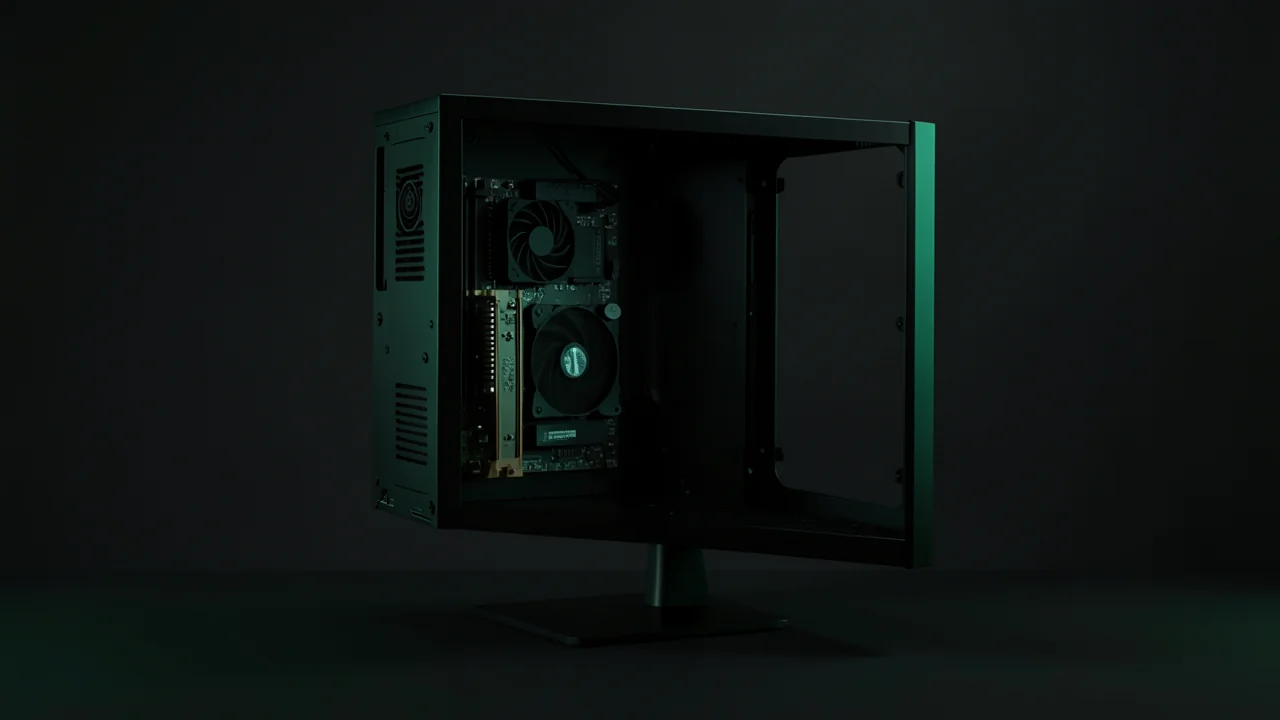
eGPU 是装在外置机箱中的台式机显卡,通过 Thunderbolt、USB4 或 OCuLink 连接到笔记本电脑或迷你主机。对于本地 AI,它能补足缺少的显存:完全装入显卡的模型几乎可以正常运行,32 至 64 Gbit/s 的链路主要拖慢的是加载过程。Apple Silicon 芯片的 Mac 不支持将其用于 Ollama 或 MLX。
配备 GeForce RTX 4070 Laptop GPU 的笔记本电脑只有 8 GB 显存,不足以运行 140 亿至 320 亿参数的模型。eGPU 可以在不更换电脑的情况下加上一块真正的台式机显卡。本文将介绍应选择哪种连接方式、线缆会带来多少速度损失、在 Mac 上哪些可行哪些不可行,以及如何确认 Ollama 确实在使用外置显卡。
您正在挑选电脑吗? 按预算推荐 →
本地 AI 的高性价比之选: GMKtec EVO-X2 — Amazon 可能会显示其他配置;购买前请核对.
迷你 PC 是一台完整的机器:请检查可用内存和引擎兼容性。它不能替代 macOS/MLX 或 CUDA。
为什么选择它?我们的完整资料: GMKtec EVO-X2 — Amazon 可能会显示其他配置;购买前请核对 →
预算有限: RTX 5060 · 大型模型: RTX 5090 · Mac Studio.
移动场景: 本地 AI 选哪款笔记本电脑 →
联盟链接 — 您无需承担额外费用,我们可能获得佣金。作为 Amazon 合作伙伴,哪个LLM 会从符合条件的购买中获利。
Amazon 可能会跳转到当地商店或显示其他配置。购买前请核对商品;此链接不保证跳转目的地或商品配置。
#eGPU 是什么?对本地 AI 有用吗?
eGPU(external GPU,即外置显卡)是一个容纳台式机显卡及其电源的机箱,通过一根传输 PCI Express 总线的线缆连接到电脑。对于本地 AI,eGPU 的主要作用是为显存(VRAM)不足的笔记本电脑或迷你主机增加显存。
对系统而言,eGPU 只是多了一块显卡:NVIDIA Linux 驱动程序的文档指出,它支持通过 Thunderbolt 连接的外置 GPU。Ollama 和 llama.cpp 随后会像使用内置显卡一样使用它。
当语言模型的全部权重都能装入显存时,生成速度才会快。根据 Jan 团队发布的表格,GeForce RTX 4070 Laptop GPU 配备 8 GB 显存。将 16 GB 或 24 GB 的桌面显卡装入 eGPU,即可运行 Q4 量化的 140 亿至 320 亿参数模型,这些模型仅权重就需要约 9 至 20 GB,上下文还需额外占用。
- VRAM
- 显存(VRAM)是显卡的内存:它存放模型权重和上下文缓存。
- PCIe 隧道
- PCIe 隧道是让 PCI Express 总线通过 Thunderbolt 或 USB4 线缆传输的功能。没有它,eGPU 扩展坞就无法工作。
- Thunderbolt
- Thunderbolt 是一种基于 USB-C 端口的连接,可传输数据、显示信号、PCIe 和充电。
- OCuLink
- OCuLink 是一种接口,可将主板上的 PCI Express 通道通过线缆引出(4i 版本为四条通道),中间不经过 Thunderbolt 控制器。它主要配备在迷你 PC 上。
#Thunderbolt 4、Thunderbolt 5、USB4 还是 OCuLink:eGPU 该用哪种连接?
eGPU 的连接方式决定了可用的 PCIe 带宽:据 Intel 称,Thunderbolt 4 为 32 Gbit/s,Thunderbolt 5 为 64 Gbit/s;OCuLink PCIe 4.0 x4 大致相当。只有当电脑制造商明确声明支持外置显卡坞时,USB4 端口才适用。
| Connexion | 标称 PCIe 带宽 | 它传输的内容 | 适用设备 |
|---|---|---|---|
| Thunderbolt 4 | Intel 要求的 32 Gbit/s | PCIe、显示、USB、充电 | 配备 Thunderbolt 4 接口的较新笔记本电脑 |
| Thunderbolt 5 | Intel 要求 64 Gbit/s;每个方向 80 Gbit/s 带宽 | PCIe、显示、USB、充电 | 配备 Thunderbolt 5 的笔记本电脑 |
| USB4 | 不固定:PCIe 隧道取决于设备 | 取决于厂商的具体实现 | 仅当电脑规格标明支持 eGPU 时 |
| OCuLink 4i | PCIe 4.0 x4,据 Minisforum 称最高 64 GT/s | 仅 PCIe | 迷你主机及部分带 OCuLink 接口的笔记本电脑 |
#选 Thunderbolt 4 还是 Thunderbolt 5 eGPU?
Thunderbolt 5 eGPU 的 PCIe 带宽是 Thunderbolt 4 eGPU 的两倍。根据 Intel 关于 Thunderbolt 5 的技术说明,Thunderbolt 4 PC 须提供 32 Gbit/s 的 PCIe 带宽,Thunderbolt 5 PC 则须提供 64 Gbit/s。Thunderbolt 5 扩展盒仍可在 Thunderbolt 4 笔记本电脑上使用:Razer 表示其 Core X V2 兼容 Thunderbolt 5 和 Thunderbolt 4 笔记本电脑。此时 PCIe 带宽取决于 Thunderbolt 4 接口。
USB-IF 宣称 USB4 配合认证线缆可达最高 80 Gbit/s,但这一数字并不说明 PCIe 隧道的情况。Razer 仅承诺兼容支持外置显卡盒的 USB4 设备:仅有 USB4 标志并不够。
#用 OCuLink 连接 eGPU:直连 PCIe,无需 Thunderbolt
OCuLink eGPU 将机器的四条 PCIe 4.0 通道直接连接到扩展坞。例如,Minisforum DEG1 标称提供一个 PCIe 4.0 x4 的 Oculink 4i 接口,支持 ATX 和 SFX 电源,可安装最高 RTX 4090 或 RX 7900 XTX 级别的显卡。OCuLink 只传输 PCIe 信号:既不能输出显示,也不能供电充电,而且要求电脑本身具备 OCuLink 接口。Minisforum 的产品页面没有提及是否支持热插拔;稳妥起见,插拔线缆前请先关闭电脑和扩展坞。
#eGPU 会拖慢本地 LLM 吗?
当模型能完全放入显存时,eGPU 对本地 LLM 的减速很小,因为生成过程中权重始终保留在显卡内。外部链路主要影响模型加载;而当模型溢出到系统内存时,影响会大得多。
据 Jan 团队介绍,RTX 4090 读取显存的速度约为 1 000 GB/s,而其 PCIe 4.0 x16 插槽只提供约 32 GB/s。32 Gbit/s 的 Thunderbolt 4 链路约相当于 4 GB/s,64 Gbit/s 的 Thunderbolt 5 或 OCuLink 链路约相当于 8 GB/s。生成过程中,显存读取占主导;线缆主要传输请求、生成的 token,以及启动时的模型权重。
估算而非实测:传输一个 Q4 量化的 32B 模型的 19 到 20 GB 数据,在 4 GB/s 下至少约需 5 秒,在 8 GB/s 下约需 2,5 秒,这还不包括磁盘读取时间。根据 Ollama 的文档,模型加载后默认在内存中保留 5 分钟,因此两次提问之间无需再次承受这一延迟。
Jan 团队发布了一项对比测试。在 llama.cpp 下以 Q4_K_M 运行 Mistral 7B,装在 AORUS RTX 4090 Gaming Box 显卡盒中、通过 Thunderbolt 3 连接 Razer Blade 14 的 RTX 4090 达到每秒 62.22 个 token,而通过 PCIe 4.0 x16 连接的台式机 RTX 4090 为 100.43,据 Jan 称慢了 38.5%。这项测试较旧,解读时需谨慎:两台主机并不相同,因此差距并非仅由线缆造成;Thunderbolt 3 显卡盒接在笔记本的 USB4 端口上,Jan 也写道不确定该链路的实际带宽。
#Mac 上的 eGPU:Apple Silicon 芯片能用吗?
在搭载 Apple Silicon 芯片的 Mac 上,eGPU 无法与 Ollama、LM Studio 或 MLX 配合使用。Apple 表示,使用 eGPU 需要搭载 Intel 处理器的 Mac;Razer 也明确指出,M1 及后续机型的 Mac 不支持 eGPU。
TinyGPU 是个例外。根据 tinygrad 的文档,TinyGPU 是一款应用,可在 macOS 13 或更高版本上,通过 USB4 或 Thunderbolt,配合 tinygrad 框架使用 AMD RDNA3 或更新的显卡以及 NVIDIA Ampere 或更新的显卡。据 heise(2026 年 4 月 7 日)报道,开发 tinygrad 的 Tiny Corp 声称 Apple 已批准其驱动程序;这一批准仅见于该声明。同样据 heise 报道,这些驱动程序只能与 tinygrad 配合使用,不支持 MLX。
因此,在 Mac Apple Silicon 上,本地 AI 的能力在购买时就已决定:统一内存同时充当 RAM 和 VRAM,之后无法扩展。
#用于 AI 的 eGPU 扩展坞:要检查什么,花费多少?
用于 AI 的 eGPU 扩展坞必须能容纳您的显卡、获得充足供电,并使用您电脑上最快的接口。2026 年 11 月 18 日,Razer 法国官方商店显示 Core X V2 售价 409.99 € 起,不含显卡和电源;该价格可能变动。
- Connexion
- 如果您的电脑有 Thunderbolt 5 接口,就选 Thunderbolt 5 扩展坞;如果您的迷你主机有 OCuLink 接口,就选 OCuLink 扩展坞。Razer Core X V2 标称在 Thunderbolt 5 下最高可达 80 Gbit/s。
- 电源
- Razer 说明 Core X V2 不含电源:需另行购买 ATX 电源,并根据显卡选择合适的功率。
- 显卡尺寸
- 将显卡的长度和厚度与机箱尺寸进行对比。Core X V2 支持最多占用 4 个插槽厚度的 NVIDIA 和 AMD 显卡。
- 系统
- Razer 要求 Core X V2 使用 Windows 10 RS5 或 Windows 11。在 Linux 下,请确认内核和显卡驱动对 Thunderbolt 的支持。
- Recharge
- Thunderbolt 扩展盒可以通过同一根线缆为笔记本电脑充电:据 Razer 介绍,Core X V2 最高可提供 140 W,因此无需再接一个充电器。
eGPU 的实际成本包括扩展坞、电源、显卡,如果使用 OCuLink,还要加上专用线缆。请将这一总价与台式机或统一内存迷你主机的价格进行比较。
#在 Windows 或 Linux 下为 Ollama 安装 eGPU
为 Ollama 安装 eGPU 需要六个步骤,从检查端口到最终检查:ollama ps 应显示模型已 100% 加载到外置 GPU 上。
- 01检查电脑的接口在您电脑的官方规格说明中查找 Thunderbolt 4、Thunderbolt 5、OCuLink 字样,或其 USB4 接口明确支持 eGPU 的说明。如果没有,请不要订购扩展坞。
- 02安装显卡和电源将显卡装入扩展坞并接好其 PCIe 供电线;如果扩展坞未内置电源,还需另接一个 ATX 电源。电源功率必须满足显卡厂商标注的功耗。
- 03连接显卡盒使用 Thunderbolt 时,请使用随附的线缆或同代认证线缆。使用 OCuLink 时,请先关闭电脑和扩展坞再连接线缆;如说明书有要求,应先开启扩展坞,再开启电脑。
- 04在 Linux 下授权该设备在 Linux 上,PCIe 隧道可能默认处于禁用状态。命令 boltctl list 会列出 Thunderbolt 设备及其标识符;boltctl enroll 加上该标识符即可授权该显卡盒,并将其登记以便后续连接。
- 05安装显卡驱动安装显卡制造商提供的驱动程序。Ollama 支持计算能力(compute capability)为 5.0 或更高、且驱动版本为 550 或更新的 NVIDIA 显卡,并通过 ROCm 或 Vulkan 支持 AMD 显卡。
- 06确认模型在 eGPU 上运行在 Ollama 中运行一个模型,然后在另一个终端中输入 ollama ps:PROCESSOR 列应显示 100% GPU。如果显示的是 CPU 与 GPU 分担,则说明已超出显存容量。
根据 Linux 内核文档,Thunderbolt 设备可以在处理器和系统不知情的情况下读取计算机内存,因此默认会被阻止。请只授权您自己的扩展坞。
#eGPU、台式机还是统一内存迷你主机:该怎么选?
如果您要继续使用一台显存不足的笔记本电脑或较新的迷你主机,eGPU 是合适的选择。如果从零开始,使用同一张显卡、通过 PCIe x16 连接的台式机可提供宽 4 到 8 倍的 PCIe 链路;而统一内存架构的迷你主机则面向超大模型。
| 您的情况 | 推荐选项 | 原因 |
|---|---|---|
| Thunderbolt 4 或 5 笔记本电脑,需要 16 至 24 GB 显存 | Thunderbolt eGPU | 机器归您所有;只要模型能装入显存,性能损失很小 |
| 带 OCuLink 接口的迷你主机 | OCuLink 扩展坞 | PCIe 4.0 x4 直连,无 Thunderbolt 控制器 |
| 没有机器,需全部购置 | 使用 PCIe x16 显卡的台式机 | PCIe 链路宽度是 eGPU 的 4 到 8 倍 |
| 700 亿及以上参数的模型 | 配备 128 GB 统一内存的迷你主机或工作站 | 据 NVIDIA 称,GeForce RTX 5090 拥有 32 GB 显存,少于 Q4 量化的 70B 模型约 40 GB 的权重 |
| 搭载 Apple Silicon 芯片的 Mac | Ollama 或 MLX 不支持 eGPU | 唯一的例外:TinyGPU,仅限于 tinygrad |
| 未注明支持 eGPU 的 USB4 笔记本电脑 | 无 eGPU | 仅凭 USB4 标识并不能保证支持 PCIe 隧道 |
eGPU 不会影响隐私:计算和数据都保留在你自己的硬件上。
一个 Thunderbolt 4 eGPU 足以运行 LLM 吗?+
能否在不关闭电脑的情况下拔下 eGPU?+
用于 eGPU 时,OCuLink 比 Thunderbolt 更快吗?+
一套完整的 AI 用 eGPU 要多少钱?+
没有 Thunderbolt 的笔记本电脑能用 eGPU 吗?+
#来源及 2026 年 11 月 18 日的核实
带宽、兼容性、命令和价格均于 2026 年 11 月 18 日依据 Intel 技术说明、各制造商页面、Ollama、Linux 内核、bolt、NVIDIA 和 tinygrad 的文档、Jan 的基准测试以及 heise 的文章整理;价格和兼容性列表可能会变化。
- 来源:在 Mac 上使用 eGPU(Apple)
- 来源:Razer Core X V2 产品页面(Razer)
- 来源:DEG1 OCuLink 扩展坞产品页(Minisforum)
- 来源:Thunderbolt 5 与 Thunderbolt 4 技术说明(Intel)
- 来源:Ollama 常见问题,ollama ps 命令
- 来源:Linux 下的 Thunderbolt(内核文档)
- 来源:TinyGPU for Mac(tinygrad)
- 来源:RTX 4090 与 eGPU 基准测试(Jan)
有反馈、发现了错误,或想补充说明?请告诉我们,让这份指南对每个人都更有帮助。